--inspect 标志。出于演示目的,考虑以下简单的 Web 服务器。
 server.ts
让我们使用
--inspect 标志运行此文件。
这会自动在可用端口上启动一个 WebSocket 服务器,可用于检查正在运行的 Bun 进程。各种调试工具可以连接到此服务器以提供交互式调试体验。
Bun 在 debug.bun.sh 托管一个基于 Web 的调试器。它是 WebKit 的 Web 检查器界面 的修改版本,这对 Safari 用户来说应该很熟悉。
terminal
在浏览器中打开提供的
debug.bun.sh URL 以开始调试会话。从此界面,您将能够查看正在运行的文件的源代码,查看和设置断点,并使用内置控制台执行代码。
让我们设置一个断点。导航到源代码标签页;您应该看到前面的代码。单击第 3 行行号以在我们的
console.log(req.url) 语句上设置断点。
然后在您的 Web 浏览器中访问
http://localhost:3000。这将向我们的 localhost Web 服务器发送一个 HTTP 请求。看起来页面似乎没有加载。为什么?因为程序已在我们之前设置的断点处暂停执行。
注意 UI 如何改变。
此时,我们可以做很多事情来检查当前的执行环境。我们可以使用底部的控制台在程序上下文中运行任意代码,完全访问我们在断点处作用域中的变量。
在源代码窗格的右侧,我们可以看到当前作用域内的所有局部变量,并深入查看它们的属性和方法。在这里,我们正在检查
req 变量。
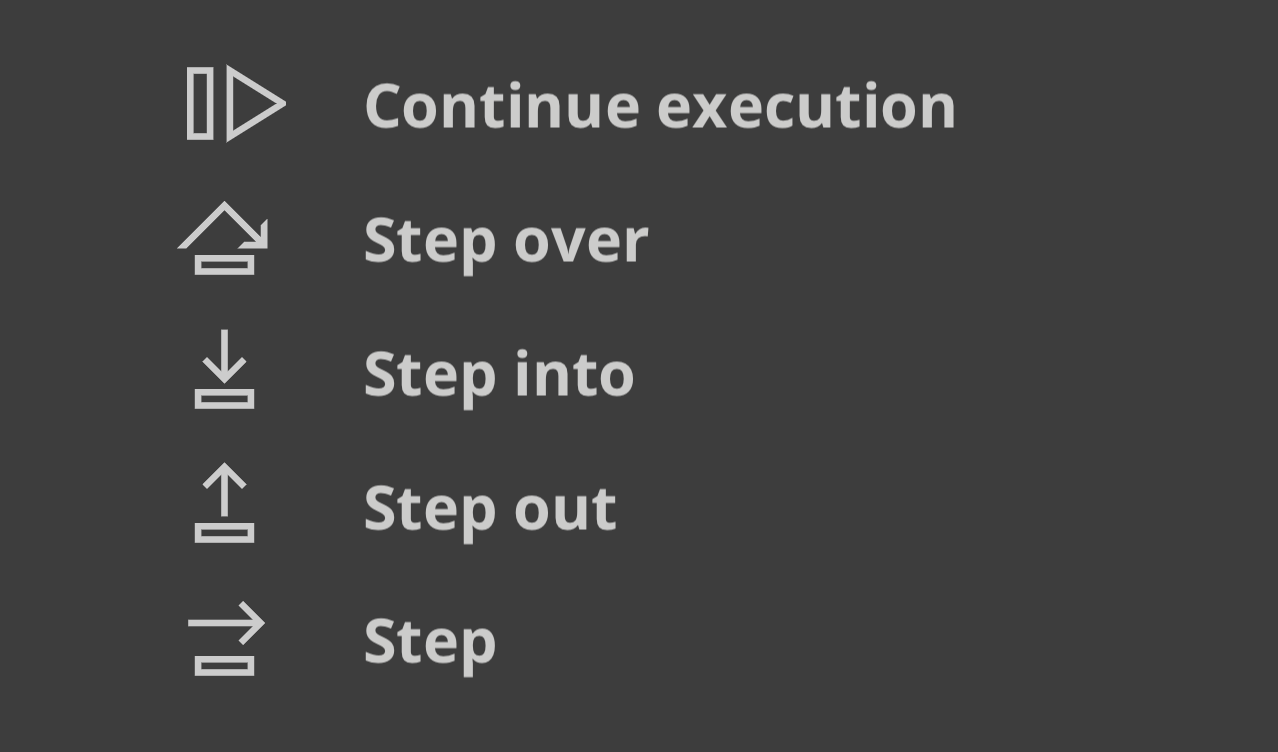
在源代码窗格的左上方,我们可以控制程序的执行。
这是一个速查表,解释控制流按钮的功能。
- 继续脚本执行 — 继续运行程序直到下一个断点或异常。
- 单步跳过 — 程序将继续到下一行。
- 单步进入 — 如果当前语句包含函数调用,调试器将”步入”被调用的函数。
- 单步跳出 — 如果当前语句是函数调用,调试器将完成调用的执行,然后”步出”函数回到调用它的位置。